6個帥到爆的HTML5電子書翻頁效果,不學嗎??
IzzySixxi 發表在 痞客邦 留言(0) 人氣(881)

想轉職程式工程師的你一定不能錯過本HTML5基礎系列!本篇是(13)-SVG路徑動畫
IzzySixxi 發表在 痞客邦 留言(0) 人氣(697)
IzzySixxi 發表在 痞客邦 留言(0) 人氣(647)

想轉職程式工程師的你一定不能錯過本HTML5基礎系列!本篇是(11)-用SVG向量圖取代點陣圖.
IzzySixxi 發表在 痞客邦 留言(0) 人氣(197)
 想轉職程式工程師的你,一定不能錯過本HTML5基礎系列!本篇是(10)-Drag and Drop API(下).
 數據傳輸DataTransfer
拖曳動作的目的,是為了對來源和目標元素做操作。為了完成整個操作,就需要在來源元素和目標元素間傳輸數據。在 HTML5 中,前端工程師 透過 Javascript 的 DataTransfer 完成數據傳輸。我們在上例的 dragstart 時,就設置需要傳輸的數據,在 drop 中獲取需要的數據。 event.dataTransfer 提供了兩個主要函數: setData(format, data):用於添加數據,一般 format 對應於 MIME 類型字符串,常見的有 text/plain、text/html 及 text/uri-list 等,但同時也可以是任意自定義的類型;不幸的是 data 只能是 string 或 file。getData(format):用於獲取數據。 現在,我們的目的是要將 「Drag Me」元素放到其它藍色的目標元素中,如此就需要傳輸它的 ID ,通過下面的 Javascript 語法來實現:draggable.addEventListener('dragstart',(ev)=> {
ev.target.style.opacity = “。5” ;
//設置ID
ev.dataTransfer.setData('text / plain',ev.target.id);
});
dropzones.forEach((dropzone)=> {
dropzone.addEventListener('drop',(ev)=> {
ev.preventDefault()
ev.target.style.borderStyle = 'solid' ;
//獲取ID const sourceId = ev.dataTransfer.getData('text / plain')
ev.target.appendChild(document .getElementById(sourceId)) })});
在 dragstart 時,透過 setData 將 ID 放入 DataTransfer 中在drop事件中,透過 getData 獲取元素 ID ,並透過 appendChild 加入到藍色的目標元素中。 結果如下:See the Pen HTML 5 Drag and Drop by Tedutw (@Tedutw) on CodePen.到了這裡, HTML5 Drag&Drop API 的基礎範例教學就結束了。為了實現這麼一個簡單的可拖曳 API 事件,就有 6 個元素需要操作。因此從前端工程師 入門教學的角度來說,HTML5 Drag&Drop API 的實現,其實並不容易完成。
參考連結:HTML5菜鳥入門課程(1)-7個內容模組簡介HTML5菜鳥入門課程(2)-三大基本元素排版HTML5菜鳥入門課程(9)-Drag and Drop API(上)前端工程師不可不知的網頁顏色代碼,今天直接整理給你!前端工程師入門款小常識-CSS碼特性一下就上手! 前端工程師必知第二課-CSS碼的Class選擇器宣告法人人都能是工程師!台灣 IT 培訓中心推「找到工作再付學費」專案,要試試嗎?IzzySixxi 發表在 痞客邦 留言(0) 人氣(47)
想轉職程式工程師的你,一定不能錯過本HTML5基礎系列!本篇是(9)-Drag and Drop API(上). HTML5 Drag & Drop API-讓元素變得可拖曳
過去在網頁裡面要靠HTML4實現 Drag & Drop 是很麻煩的,需要配合 CSS、onmousedown、onmouseup、setInterval() 等,才能做出元件拖曳的視覺效果。現在 HTML5 有直接的 Drag & Drop 機制,讓前端工程師可以直接使用 drag and drop 的功能,讓使用者透過拖曳的方式,把想要上傳的檔案拉到瀏覽器當中。所有的 HTML 元素都可設成「可拖曳」的。要讓元素變得可以拖曳,只要在該元素的原始碼中加入 draggable 屬性,如下例 (讓圖片變得可以拖曳):<img draggable="true" /> HTML5 Drag & Drop API 的範例
See the Pen HTML 5 Drag and Drop by Tedutw (@Tedutw) on CodePen. 讓元素可拖放-HTML的部分
除了<a>、<img>,其他 HTML 裡的元素本來是被預設為不可以作為源元素的,也就是我們本來是「拖不動」 它的。但在 HTML5,只要為它加上 draggable="true" 屬性,它就能「被拖曳」了。下面是上例的 HTML 碼的一部分:See the Pen HTML 5 Drag and Drop by Tedutw (@Tedutw) on CodePen.draggable 屬性上加了 draggable="true",這樣就能讓這個 div 元素變成可以拖曳的 (至少在 Chrome 中可以)。但是我們還需要使用 Javascript 在 dragstart 裡為 dataTransfer 設置一些數據,因此需要加上下面的代碼。這樣可以確保它可以被拖曳。See the Pen HTML 5 Drag and Drop-2 by Tedutw (@Tedutw) on CodePen. Javascript-添加拖曳特效
首先,我們想讓拖曳元素為半透明。我們可以監聽 dragstart 事件:draggable.addEventListener(“dragstart”,(ev)=> {
ev.target.style.opacity = “。5” ;
});See the Pen HTML 5 Drag and Drop-3 by Tedutw (@Tedutw) on CodePen. 然後我們監聽 dragend ,讓它在拖動結束後還原透明度:draggable.addEventListener(“dragend”,(ev)=> {
ev.target.style.opacity = “” ;
}};See the Pen HTML 5 Drag and Drop-4 by Tedutw (@Tedutw) on CodePen. 接下來,我們希望讓 「Drag Me」元素進入藍色的目標元素時,目標元素變成虛線。於是我們為所有的 dropzone 都監聽了 dragenter 及 dragleave 事件,這樣當我們拖動 「Drag Me」元素進入這些藍色的目標元素時,目標元素的邊框就變成虛線,直到「Drag Me」元素離開時變回實線:let dropzones = document.querySelectorAll('.dropzone');
dropzones.forEach((dropzone) => {
dropzone.addEventListener('dragenter', (ev) => {
ev.preventDefault();
dropzone.style.borderStyle = 'dashed';
return false;
});
dropzone.addEventListener('dragover', (ev) => {
ev.preventDefault();
return false;
});
dropzone.addEventListener('dragleave', (ev) => {
dropzone.style.borderStyle = 'solid';
});
});See the Pen HTML 5 Drag and Drop-5 by Tedutw (@Tedutw) on CodePen.以上 Javascript 重點如下: HTML 本身預設為幾乎所有的元素是無法拖曳的,所以上例在 dragenter 與 dragover 中使用 ev.preventDefault() 是為了阻止這樣的預設行為。ev.target 指的是紅色的、寫著「Drop Me」的源元素、dropzone 是指藍色的目標元素,所以在 dragenter 中,我們用 dropzone 參數來修改樣式 以上我們完成「拖」的動作,接下來要處理「放」的結果,請見下篇. 參考連結:HTML5菜鳥入門課程(7)-Web Storage 瀏覽器儲存HTML5菜鳥入門課程(8)-Geolocation API簡介HTML5菜鳥入門課程(10)-Drag and Drop API(下)靠這三技能,前端工程師向"不專業"說再見~(1)RWD基礎觀念靠這三技能,前端工程師向"不專業"說再見~(2)流動布局 靠這三技能,前端工程師向"不專業"說再見~(3)媒體查詢達內教育開幕 培養台灣IT人才進入全球企業
IzzySixxi 發表在 痞客邦 留言(0) 人氣(873)
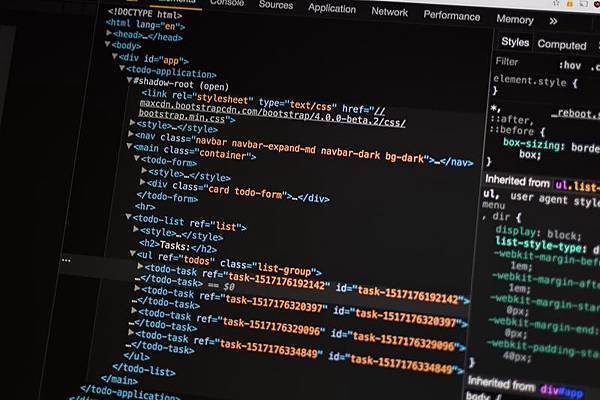 想轉職程式工程師的你,一定不能錯過本HTML5基礎系列!本篇是(8)-Geolocation API簡介.
 什麼是地理位置定位 (Geolocation) API?
在進行 HTML5 網頁設計時,前端工程師可利用地理位置定位 (Geolocation API) 來取得用戶的地理位置。但基於隱私權的考量,一定要獲得使用者同意才可使用。對於具有GPS(如智慧型手機等)的設備,地理位置更為準確。用法使用 Geolocation 的主要方法是 getCurrentPosition,可以讀取到用戶設備的當前地理位置。語法如下:
(※以下的語法通通都是寫在 Javascript裡)navigator.geolocation.getCurrentPosition();參數: 呈現數據
地理位置定位 (Geolocation API) 可以使用兩種方式呈現:Geodetic(地理測量) 與 Civic(城市):
屬性 |
Geodetic |
Civic |
|---|
Position (位置) |
25.0,121.6 |
Taipei (台北) |
|---|
Elevation (高度) |
508 meters (508公尺) |
101th floor (101樓) |
|---|
Heading (以360度表示的方向) |
234 degrees (234度) |
City Centre (市中心) |
|---|
Speed (速度) |
5km/h (時速5km) |
Walking (步行) |
|---|
Orientation (手機的擺放方向) |
45 degrees (45度) |
North-East (東北) |
|---|
showLocation(必要項目):是個函式,於瀏覽器成功判斷出位置後呼叫。ErrorHandler(非必要):是另一個函式,於發生問題,瀏覽器無法判斷出位置時呼叫。options(非必要):此參數能讓我們自訂geolocation運作的方式。
- Geodetic (地理測量) 直接呈現經緯度座標表示位置、水平線上的距離 (如公尺) 表示高度等
- Civic (城市) 則用能使大多數人理解的方式呈現:城市名表示位置、樓層數表示高度等
參考連結:IzzySixxi 發表在 痞客邦 留言(0) 人氣(167)

想轉職程式工程師的你,一定不能錯過本HTML5基礎系列!本篇是(7)-Web Storage 瀏覽器儲存.
IzzySixxi 發表在 痞客邦 留言(0) 人氣(650)
IzzySixxi 發表在 痞客邦 留言(0) 人氣(810)
想轉職程式工程師的你,一定不能錯過本HTML5基礎系列!本篇是(5)-video影片嵌入.
IzzySixxi 發表在 痞客邦 留言(0) 人氣(662)